[新しいコレクション] パソコン 画像 印刷方法 315477-パソコン 画像 印刷方 法
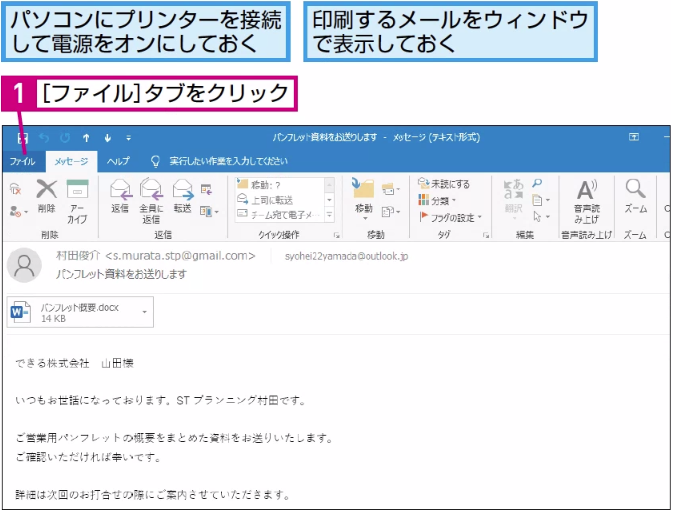
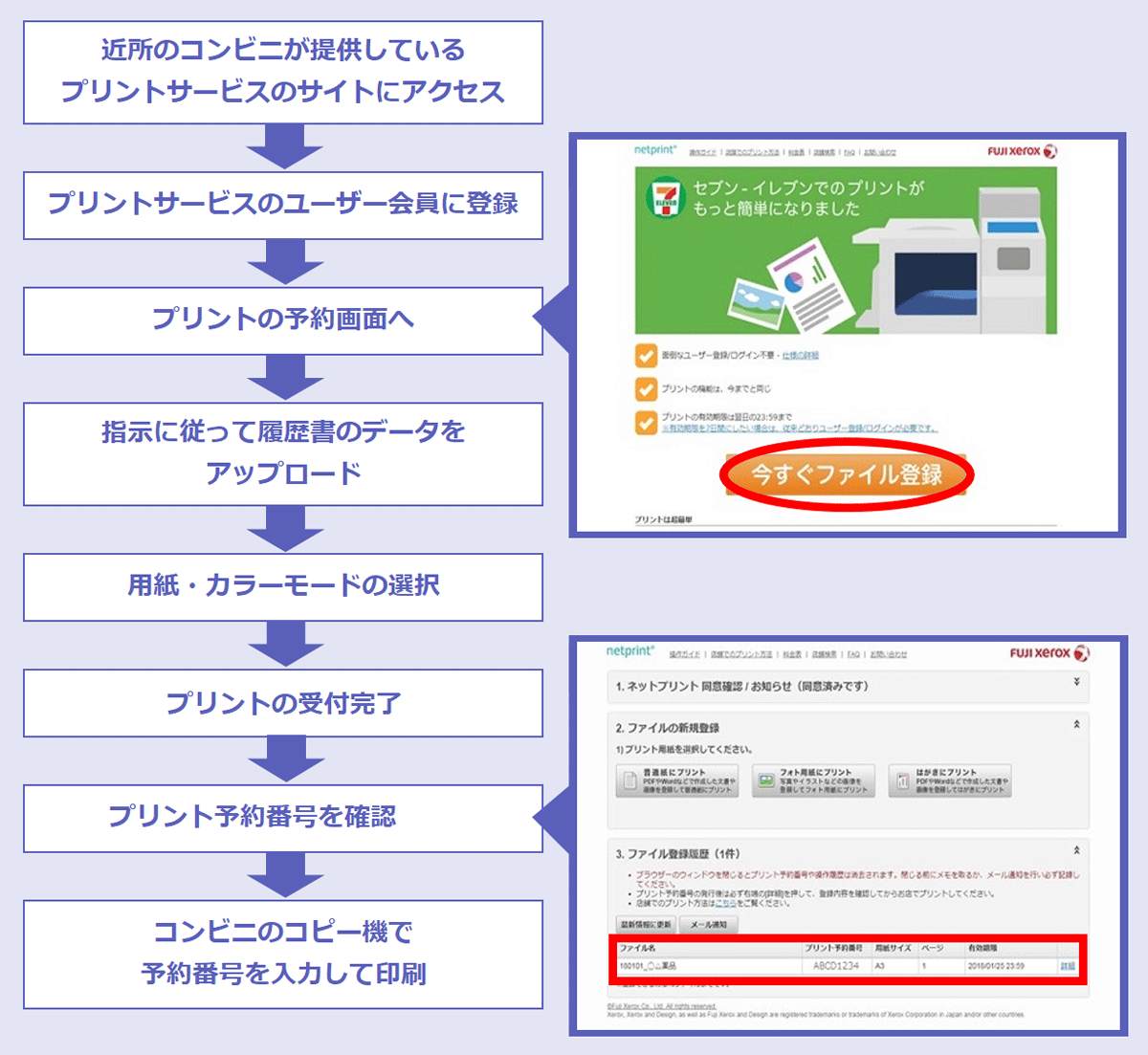
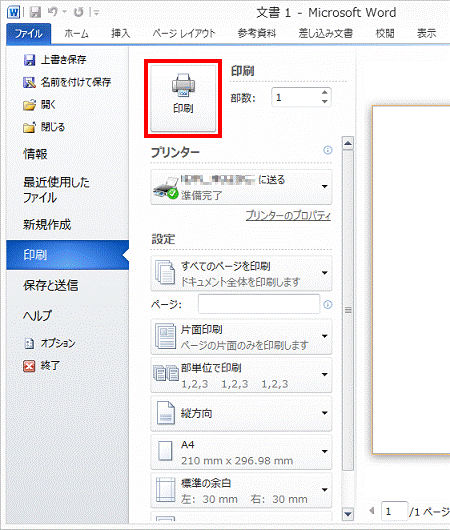
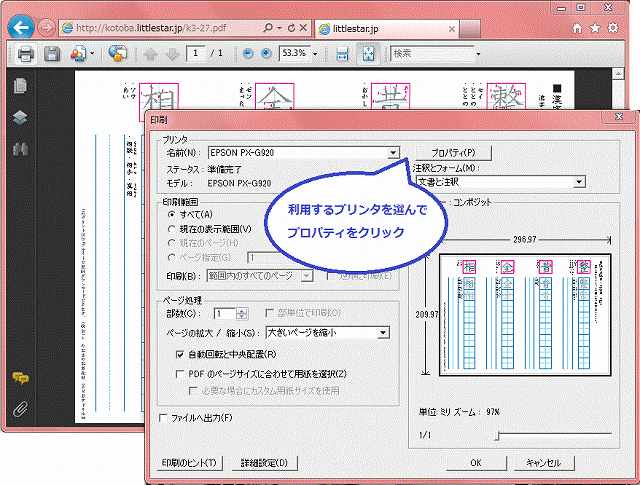
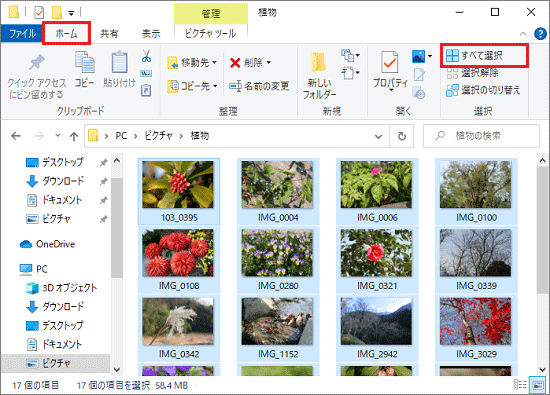
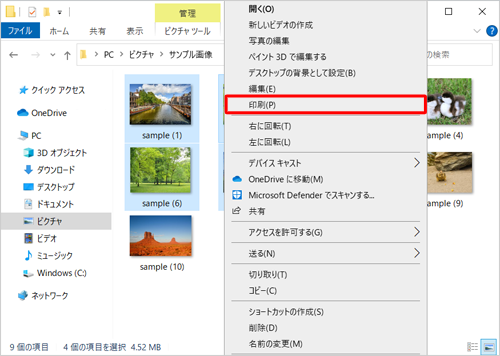
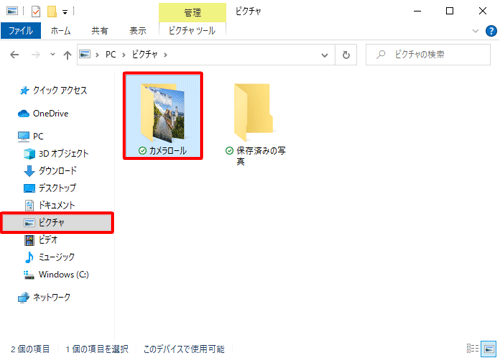
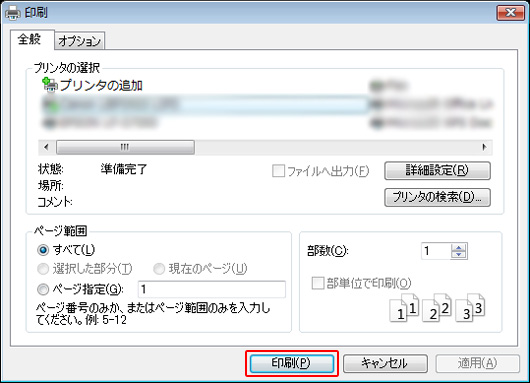
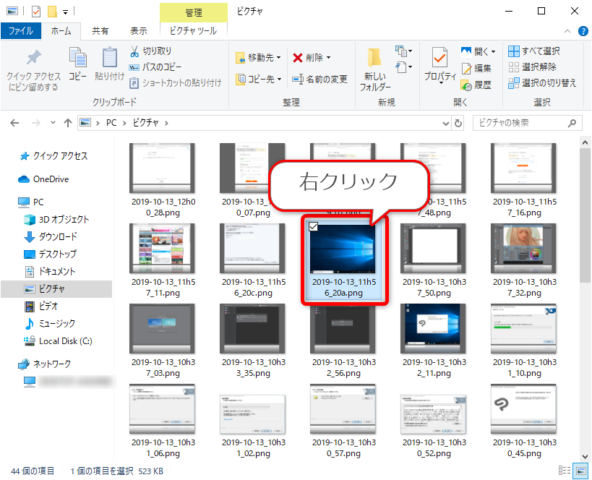
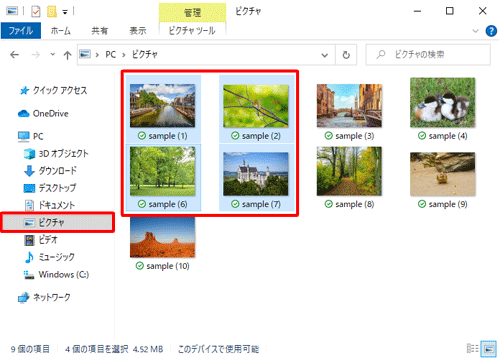
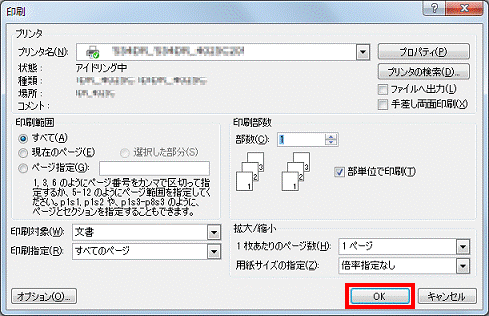
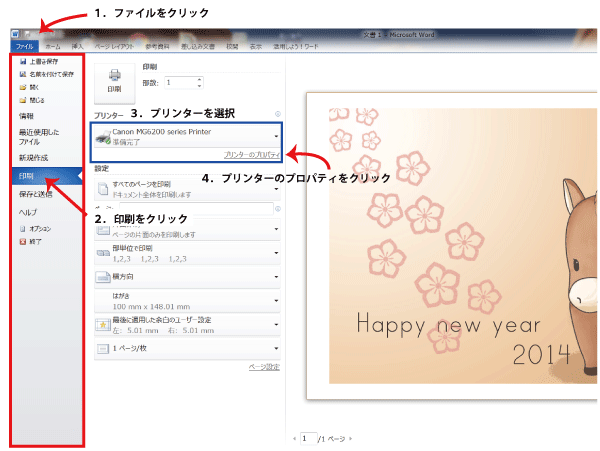
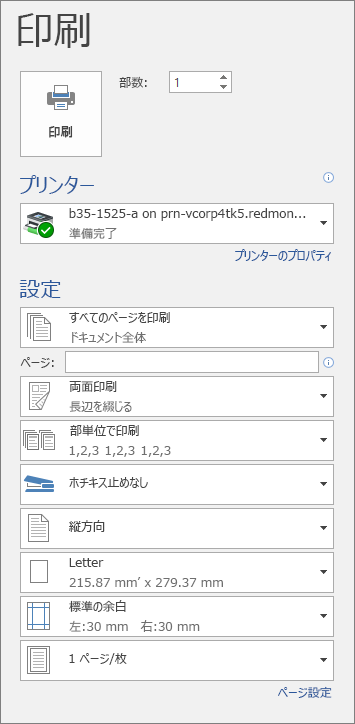
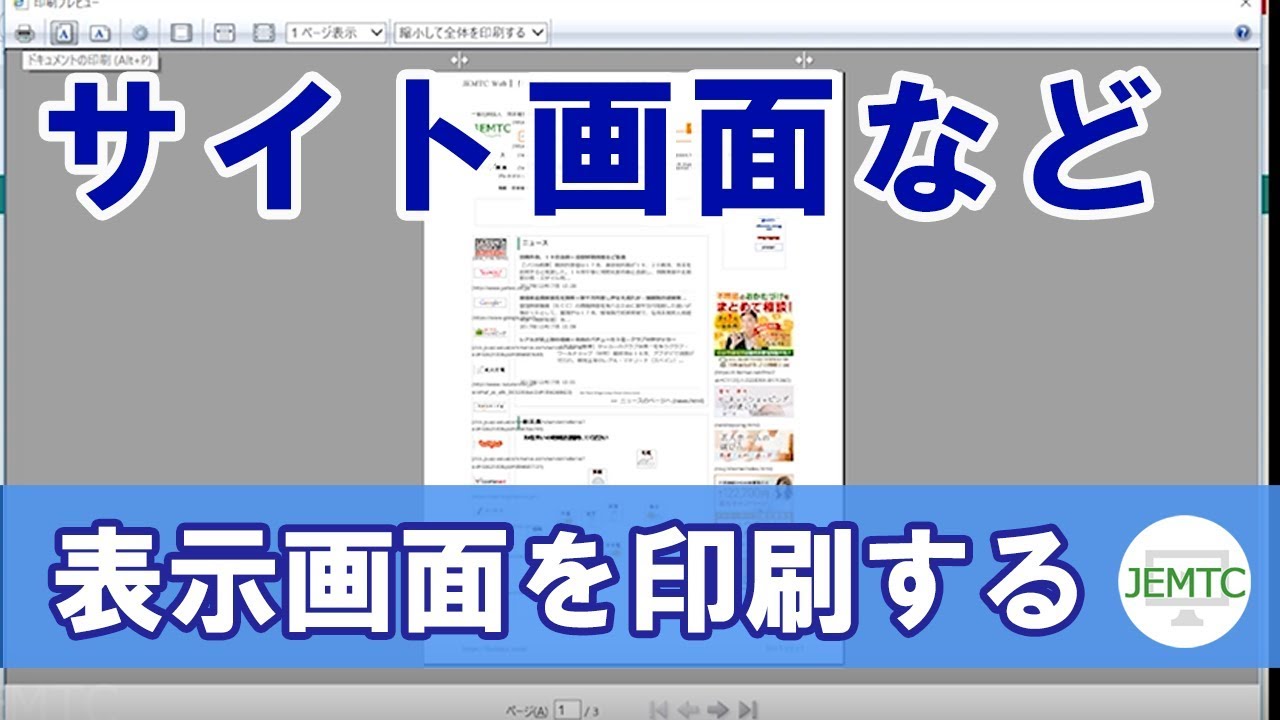
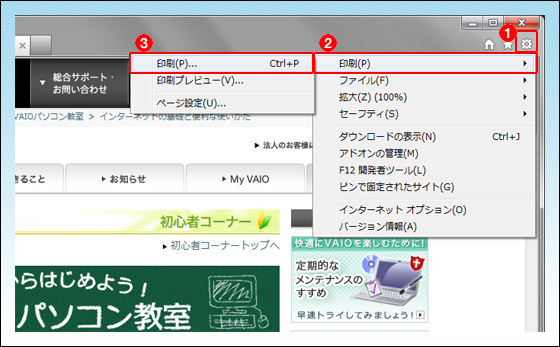
デスクトップ画面、タスクバーにある エクスプローラー アイコンをクリックします。 「 エクスプローラー 」 が開きます。 任意のフォルダー を選択し、印刷したい画像を Ctrl キーを押しながらクリックします。 選択した画像上で右クリックし、 その他のオプションを表示 を選択します。 「 その他のオプションを表示 」 が表示されます。 印刷 (P) を選択します。
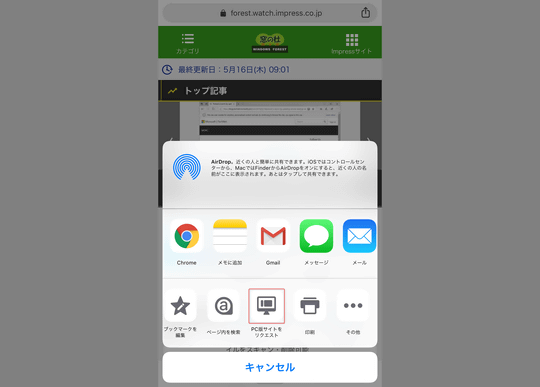
パソコン 画像 印刷方法- 「 画像の印刷 」 を起動します。 Windows 11 タスクバーから エクスプローラー をクリックします。 「 エクスプローラー 」画面が表示されます。 ピクチャ をダブルクリックします。 「 ピクチャ 」 が表示されたら、 印刷したい画像 を選択し、右クリック、コンテキスト メニューより その他のオプションを表示 をクリックします。 その他のオプション メニューが表示されま写真をレイアウトして印刷する ディスクレーベルを印刷する ディスクケースを作成する ドラッグ&ドロップで印刷する パソコンの画面を印刷する 写真のアレンジ フレーム内の写真を入れ替える フレームの上に画像を追加する 写真やアイテムを回転
パソコン 画像 印刷方法のギャラリー
各画像をクリックすると、ダウンロードまたは拡大表示できます
 |  |  |
 |  |  |
 |  |  |
 |  | |
「パソコン 画像 印刷方法」の画像ギャラリー、詳細は各画像をクリックしてください。
 |  |  |
 |  |  |
 |  |  |
 |  |  |
「パソコン 画像 印刷方法」の画像ギャラリー、詳細は各画像をクリックしてください。
 |  |  |
 |  |  |
 |  |  |
 |  |  |
「パソコン 画像 印刷方法」の画像ギャラリー、詳細は各画像をクリックしてください。
 |  |  |
 |  | |
 |  |  |
 |  | |
「パソコン 画像 印刷方法」の画像ギャラリー、詳細は各画像をクリックしてください。
 |  |  |
 |  |  |
 |  |  |
 |  |  |
「パソコン 画像 印刷方法」の画像ギャラリー、詳細は各画像をクリックしてください。
 |  |  |
 |  |  |
 |  |  |
 |  |  |
「パソコン 画像 印刷方法」の画像ギャラリー、詳細は各画像をクリックしてください。
 |  |  |
 |  |  |
 |  | |
 |  |  |
「パソコン 画像 印刷方法」の画像ギャラリー、詳細は各画像をクリックしてください。
 |  |  |
 |  | |
 |  |  |
 |  |  |
「パソコン 画像 印刷方法」の画像ギャラリー、詳細は各画像をクリックしてください。
 |  |  |
 |  |  |
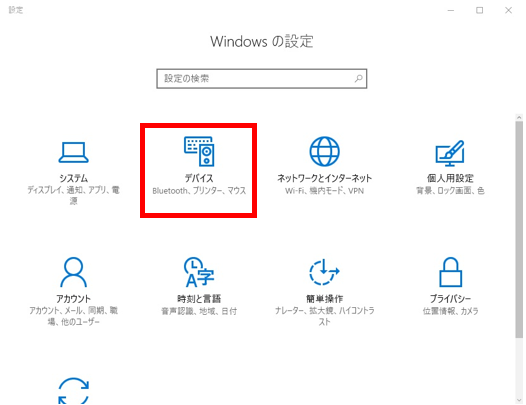 | 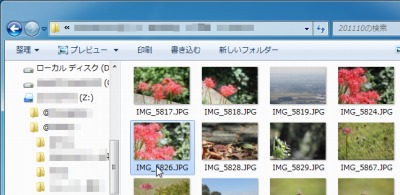 |
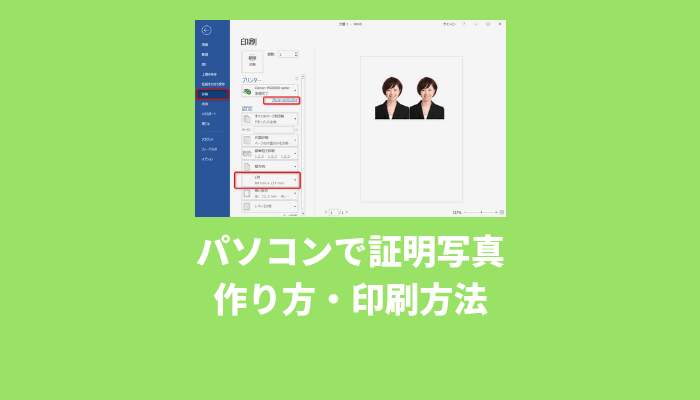
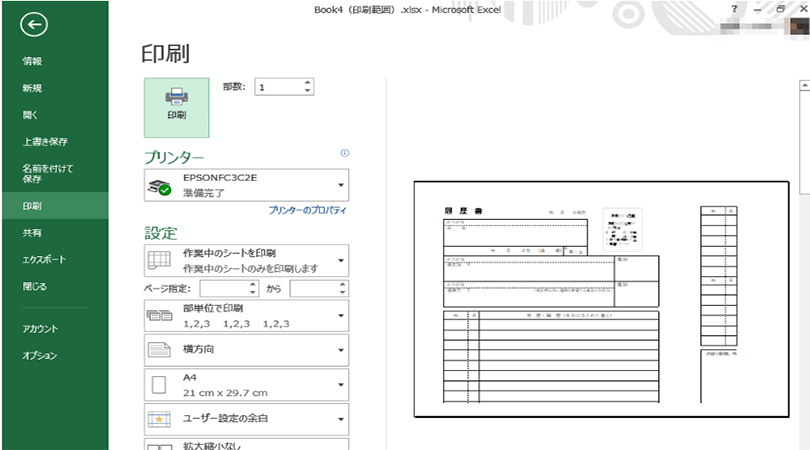
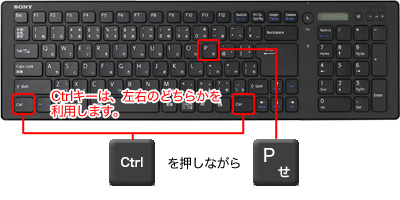
複数の写真を印刷する方法 前提条件 ・この方法はwindows10での手順です。 手順 ①印刷したい写真があるフォルダを開きます ②キーボード左下にある「ctrlキー」を押しながら、印刷したいファイルをクリックします。 ※選択されると青くなりパソコンで写真を印刷する方法をお伝えしています。 家庭用のプリンターでも意外ときれいに印刷ができます。 ちょっとした写真は自宅のプリンターで印刷をしてしまいたいものですよね! そこで今回は、自宅のプリンターを使ってパソコンで社員を印刷する方
Incoming Term: パソコン 画像 印刷方法,
コメント
コメントを投稿